Domain zusammenschneiden.de kaufen?
Wir ziehen mit dem Projekt
zusammenschneiden.de um.
Sind Sie am Kauf der Domain
zusammenschneiden.de interessiert?
domain@kv-gmbh.de · 0541-91531010
Domain zusammenschneiden.de kaufen?
Wie Brother Drucker mit WLAN verbinden?
Wie Brother Drucker mit WLAN verbinden? Um deinen Brother Drucker mit WLAN zu verbinden, musst du zuerst sicherstellen, dass dein Drucker WLAN-fähig ist. Dann musst du den Drucker einschalten und das WLAN auf dem Drucker aktivieren. Anschließend musst du die WLAN-Einstellungen auf dem Drucker konfigurieren, indem du das WLAN-Netzwerk auswählst und das Passwort eingibst. Sobald die Verbindung hergestellt ist, kannst du deinen Brother Drucker drahtlos über das WLAN-Netzwerk verwenden. **
Wie High Waist Jeans kombinieren?
Wie High Waist Jeans kombinieren? High Waist Jeans können vielseitig kombiniert werden. Sie passen gut zu Crop Tops oder Blusen, die in die Hose gesteckt werden. Für einen lässigen Look können sie mit einem lockeren T-Shirt und Sneakers getragen werden. Für einen schickeren Look können sie mit einer Bluse und Absatzschuhen kombiniert werden. Accessoires wie Gürtel, Schmuck und eine passende Tasche können das Outfit abrunden. **

Ähnliche Suchbegriffe für Brother-LC528XLY---High
Top-Angebote
Produkte zum Begriff Brother-LC528XLY---High:
-
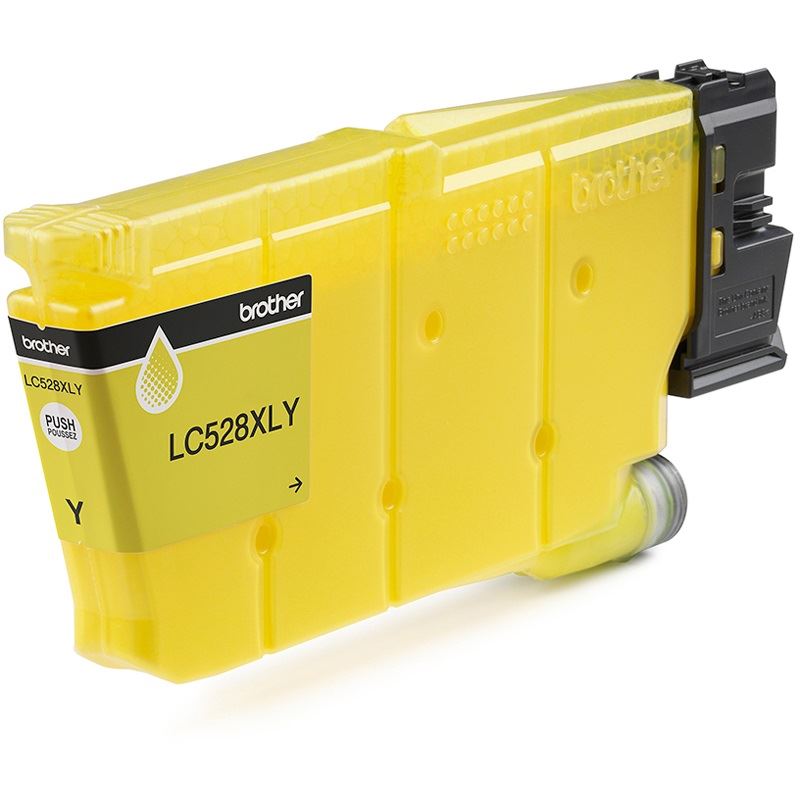
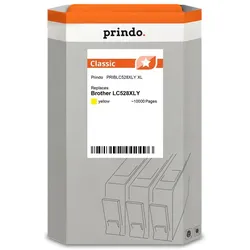
Prindo, Druckerpatrone, kompatibel mit Brother LC528XLY (Y)Die Prindo Classic XL Druckerpatrone ist eine hochwertige, kompatible Tintenpatrone, die speziell für die Brother LC528XLY XL Gelb-Serie entwickelt wurde. Diese Patrone bietet eine beeindruckende Reichweite von bis zu 10.000 Seiten, was sie zur idealen Wahl für Viel-Drucker macht. Mit der integrierten Füllstandsanzeige behalten Nutzer*innen stets den Überblick über den Tintenstand und können rechtzeitig nachbestellen. Die Prindo Classic Produktlinie steht für eine wirtschaftliche und effiziente Drucklösung, die Unterbrechungen minimiert und die Druckkosten pro Seite senkt. Dank der stabilen Druckqualität bis zur letzten Seite wird ein gleichmässiger Output gewährleistet, was die Patrone zu einer verlässlichen Wahl für alle Druckbedürfnisse macht. - Extra hohe Reichweite von 10.000 Seiten - Integrierte Füllstandsanzeige für optimale Kontrolle - Wirtschaftlich und effizient für geringere Druckkosten - Stabile Druckqualität bis zur letzten Seite.90,84 €*Versand: 0,00 €Sichere Weiterleitung zum Anbieter
-
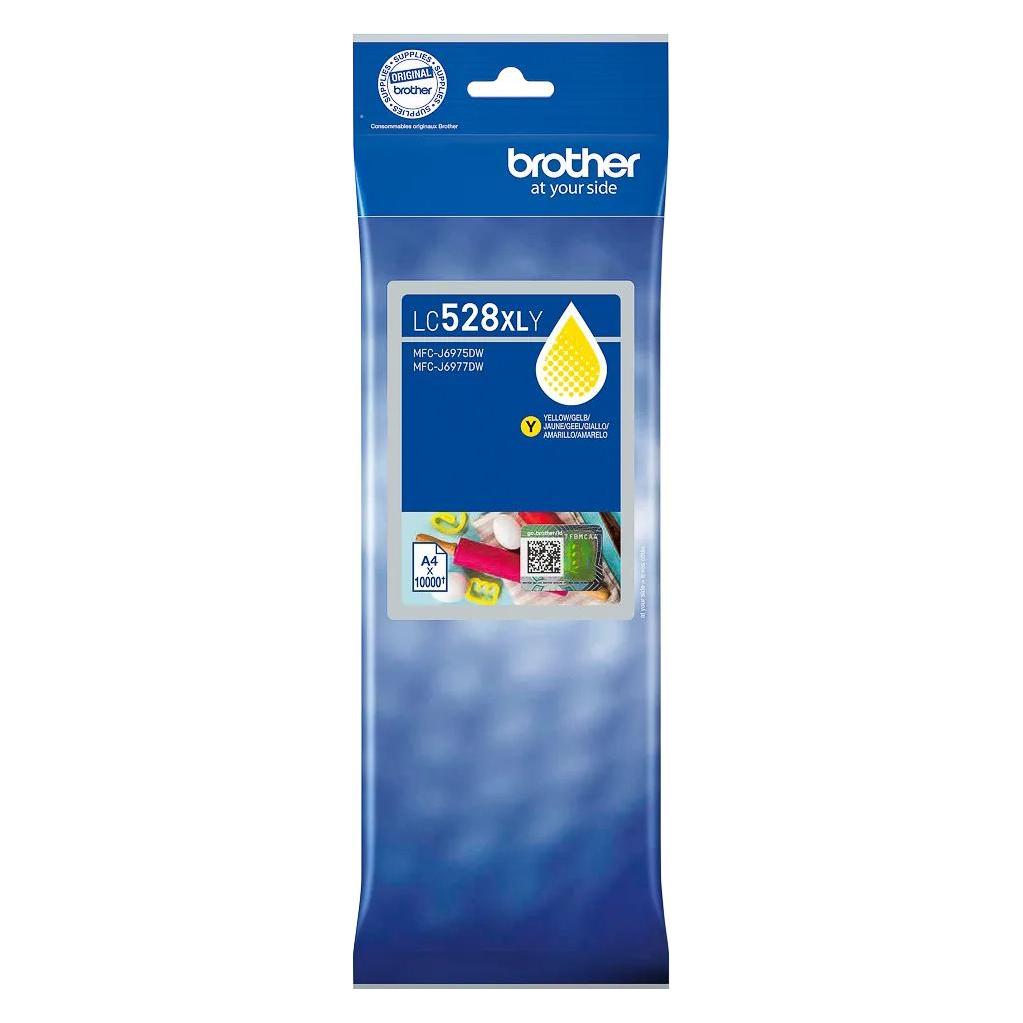
Brother, Druckerpatrone, LC528XLY Yellow Ink Cartridge (Y)Hochwertige Verbrauchsmaterialien sind entscheidend für herausragende Druckergebnisse. Die Brother LC528XLY Tintenpatrone in ultra hoher Ergiebigkeit liefert lebendige Farben und scharfen Text, mit zuverlässiger Leistung und aussergewöhnlicher Seitenreichweite, wodurch der Bedarf an häufigen Ersatzlieferungen verringert wird. Egal, ob Sie Präsentationen oder Dokumente drucken, sie verbessert die gesamte Druckqualität. Brother berücksichtigt die Umwelt während des gesamten Lebenszyklus der Tintenpatrone und trägt dazu bei, Abfall auf Deponien zu reduzieren. Unsere Hardware und Tintenpatronen sind mit Blick auf Nachhaltigkeit konzipiert, um ihren ökologischen Fussabdruck zu minimieren. Die originale Brother LC528XLY Tintenpatrone - jeden Cent wert.100,46 €*Versand: 0,00 €Sichere Weiterleitung zum Anbieter
-
Brother LC-528-XL (LC528XLY) - Tintenpatrone, yellow (gelb)Originalpatrone (Tinte) Brother LC-528-XL (LC528XLY). Farbe Gelb . Kapazität: 10000 Seiten.Auf diese Patrone gewähren wir folgende Garantie: 24 Monate. Mit dem Kauf dieser Druckerpatrone erhalten Sie 5 Treuepunkte, die Sie beim nächsten Einkauf als Rabatt verwenden können. Brauchen Sie Beratung bei der Auswahl der Druckerpatrone? Schauen Sie sich die häufig gestellten Fragen an oder schreiben Sie uns direkt im Chat. Entspannen Sie mit uns, von zu Hause oder im Büro, ohne einen Shop besuchen zu müssen.114,91 €*Versand: 5,59 €Sichere Weiterleitung zum Anbieter

-
Wie kann ich meinen Brother Drucker mit WLAN verbinden?
Um deinen Brother Drucker mit WLAN zu verbinden, musst du zunächst sicherstellen, dass dein Drucker WLAN-fähig ist. Dann musst du die WLAN-Einstellungen auf deinem Drucker aufrufen und das passende Netzwerk auswählen. Gib das Passwort für dein WLAN ein, wenn du dazu aufgefordert wirst. Überprüfe, ob die Verbindung erfolgreich hergestellt wurde, indem du eine Testseite druckst. Falls du Probleme hast, kannst du auch die Anleitung deines Brother Druckers konsultieren oder den technischen Support kontaktieren. **
-
Wie kann ich meinen Drucker Brother DCP 185C verbinden?
Um Ihren Brother DCP 185C Drucker zu verbinden, müssen Sie zunächst sicherstellen, dass er eingeschaltet ist und über ein USB-Kabel mit Ihrem Computer verbunden ist. Stellen Sie sicher, dass Sie die neueste Treibersoftware für Ihren Drucker installiert haben, die Sie von der Brother-Website herunterladen können. Sobald der Drucker verbunden und der Treiber installiert ist, sollte er automatisch erkannt und einsatzbereit sein. **
-
Warum lässt sich der Brother Drucker MFC 8860DN nicht verbinden?
Es gibt mehrere mögliche Gründe, warum sich der Brother Drucker MFC 8860DN nicht verbinden lässt. Es könnte ein Problem mit der Netzwerkverbindung geben, wie zum Beispiel ein falsch konfigurierter Router oder eine fehlerhafte WLAN-Verbindung. Es könnte auch ein Treiberproblem vorliegen, bei dem der Drucker nicht ordnungsgemäß erkannt wird. Es ist empfehlenswert, die Netzwerkeinstellungen zu überprüfen und sicherzustellen, dass der richtige Treiber installiert ist, um das Problem zu beheben. **
-
Wie kann ich mein Handy mit dem Brother Drucker verbinden?
Um dein Handy mit dem Brother Drucker zu verbinden, benötigst du eine App wie z.B. Brother iPrint&Scan, die es dir ermöglicht, drahtlos von deinem Handy aus zu drucken. Stelle sicher, dass dein Handy mit demselben WLAN-Netzwerk verbunden ist wie der Drucker. Öffne die App, wähle deinen Drucker aus der Liste der verfügbaren Geräte aus und folge den Anweisungen, um die Verbindung herzustellen. Sobald die Verbindung hergestellt ist, kannst du bequem von deinem Handy aus drucken. **


Wie kann ich den Brother MFC 5890CN mit WLAN verbinden?
Um den Brother MFC 5890CN mit WLAN zu verbinden, müssen Sie sicherstellen, dass Ihr Drucker über eine WLAN-Funktion verfügt. Überprüfen Sie die Bedienungsanleitung oder die Einstellungen des Druckers. Stellen Sie dann sicher, dass Ihr WLAN-Netzwerk eingeschaltet ist und suchen Sie nach verfügbaren Netzwerken auf dem Drucker. Wählen Sie Ihr Netzwerk aus und geben Sie das Passwort ein, um die Verbindung herzustellen. **
Wie kann ich meinen Brother Multifunktionsdrucker über die Fritzbox verbinden?
Um deinen Brother Multifunktionsdrucker mit der Fritzbox zu verbinden, musst du zunächst sicherstellen, dass der Drucker mit dem WLAN-Netzwerk der Fritzbox verbunden ist. Dazu kannst du die WLAN-Einstellungen des Druckers überprüfen und gegebenenfalls das Netzwerk auswählen und das Passwort eingeben. Anschließend kannst du den Drucker über die Fritzbox einrichten, indem du die IP-Adresse des Druckers in das Fritzbox-Menü eingibst und den Drucker hinzufügst. **
Top-Angebote
Produkte zum Begriff Brother-LC528XLY---High:
-
Prindo, Druckerpatrone, kompatibel mit Brother LC528XLY (Y)Die Prindo Classic XL Druckerpatrone ist eine hochwertige, kompatible Tintenpatrone, die speziell für die Brother LC528XLY XL Gelb-Serie entwickelt wurde. Diese Patrone bietet eine beeindruckende Reichweite von bis zu 10.000 Seiten, was sie zur idealen Wahl für Viel-Drucker macht. Mit der integrierten Füllstandsanzeige behalten Nutzer*innen stets den Überblick über den Tintenstand und können rechtzeitig nachbestellen. Die Prindo Classic Produktlinie steht für eine wirtschaftliche und effiziente Drucklösung, die Unterbrechungen minimiert und die Druckkosten pro Seite senkt. Dank der stabilen Druckqualität bis zur letzten Seite wird ein gleichmässiger Output gewährleistet, was die Patrone zu einer verlässlichen Wahl für alle Druckbedürfnisse macht. - Extra hohe Reichweite von 10.000 Seiten - Integrierte Füllstandsanzeige für optimale Kontrolle - Wirtschaftlich und effizient für geringere Druckkosten - Stabile Druckqualität bis zur letzten Seite.90,84 €*Versand: 0,00 €Sichere Weiterleitung zum Anbieter
-
Wie Brother Drucker mit WLAN verbinden?
Wie Brother Drucker mit WLAN verbinden? Um deinen Brother Drucker mit WLAN zu verbinden, musst du zuerst sicherstellen, dass dein Drucker WLAN-fähig ist. Dann musst du den Drucker einschalten und das WLAN auf dem Drucker aktivieren. Anschließend musst du die WLAN-Einstellungen auf dem Drucker konfigurieren, indem du das WLAN-Netzwerk auswählst und das Passwort eingibst. Sobald die Verbindung hergestellt ist, kannst du deinen Brother Drucker drahtlos über das WLAN-Netzwerk verwenden. **
-
Wie High Waist Jeans kombinieren?
Wie High Waist Jeans kombinieren? High Waist Jeans können vielseitig kombiniert werden. Sie passen gut zu Crop Tops oder Blusen, die in die Hose gesteckt werden. Für einen lässigen Look können sie mit einem lockeren T-Shirt und Sneakers getragen werden. Für einen schickeren Look können sie mit einer Bluse und Absatzschuhen kombiniert werden. Accessoires wie Gürtel, Schmuck und eine passende Tasche können das Outfit abrunden. **
-
Wie kann ich meinen Brother Drucker mit WLAN verbinden?
Um deinen Brother Drucker mit WLAN zu verbinden, musst du zunächst sicherstellen, dass dein Drucker WLAN-fähig ist. Dann musst du die WLAN-Einstellungen auf deinem Drucker aufrufen und das passende Netzwerk auswählen. Gib das Passwort für dein WLAN ein, wenn du dazu aufgefordert wirst. Überprüfe, ob die Verbindung erfolgreich hergestellt wurde, indem du eine Testseite druckst. Falls du Probleme hast, kannst du auch die Anleitung deines Brother Druckers konsultieren oder den technischen Support kontaktieren. **
-
Wie kann ich meinen Drucker Brother DCP 185C verbinden?
Um Ihren Brother DCP 185C Drucker zu verbinden, müssen Sie zunächst sicherstellen, dass er eingeschaltet ist und über ein USB-Kabel mit Ihrem Computer verbunden ist. Stellen Sie sicher, dass Sie die neueste Treibersoftware für Ihren Drucker installiert haben, die Sie von der Brother-Website herunterladen können. Sobald der Drucker verbunden und der Treiber installiert ist, sollte er automatisch erkannt und einsatzbereit sein. **
Ähnliche Suchbegriffe für Brother-LC528XLY---High
-
Brother, Druckerpatrone, LC528XLY Yellow Ink Cartridge (Y)Hochwertige Verbrauchsmaterialien sind entscheidend für herausragende Druckergebnisse. Die Brother LC528XLY Tintenpatrone in ultra hoher Ergiebigkeit liefert lebendige Farben und scharfen Text, mit zuverlässiger Leistung und aussergewöhnlicher Seitenreichweite, wodurch der Bedarf an häufigen Ersatzlieferungen verringert wird. Egal, ob Sie Präsentationen oder Dokumente drucken, sie verbessert die gesamte Druckqualität. Brother berücksichtigt die Umwelt während des gesamten Lebenszyklus der Tintenpatrone und trägt dazu bei, Abfall auf Deponien zu reduzieren. Unsere Hardware und Tintenpatronen sind mit Blick auf Nachhaltigkeit konzipiert, um ihren ökologischen Fussabdruck zu minimieren. Die originale Brother LC528XLY Tintenpatrone - jeden Cent wert.100,46 €*Versand: 0,00 €Sichere Weiterleitung zum Anbieter
-
Brother LC-528-XL (LC528XLY) - Tintenpatrone, yellow (gelb)Originalpatrone (Tinte) Brother LC-528-XL (LC528XLY). Farbe Gelb . Kapazität: 10000 Seiten.Auf diese Patrone gewähren wir folgende Garantie: 24 Monate. Mit dem Kauf dieser Druckerpatrone erhalten Sie 5 Treuepunkte, die Sie beim nächsten Einkauf als Rabatt verwenden können. Brauchen Sie Beratung bei der Auswahl der Druckerpatrone? Schauen Sie sich die häufig gestellten Fragen an oder schreiben Sie uns direkt im Chat. Entspannen Sie mit uns, von zu Hause oder im Büro, ohne einen Shop besuchen zu müssen.114,91 €*Versand: 5,59 €Sichere Weiterleitung zum Anbieter
-
Warum lässt sich der Brother Drucker MFC 8860DN nicht verbinden?
Es gibt mehrere mögliche Gründe, warum sich der Brother Drucker MFC 8860DN nicht verbinden lässt. Es könnte ein Problem mit der Netzwerkverbindung geben, wie zum Beispiel ein falsch konfigurierter Router oder eine fehlerhafte WLAN-Verbindung. Es könnte auch ein Treiberproblem vorliegen, bei dem der Drucker nicht ordnungsgemäß erkannt wird. Es ist empfehlenswert, die Netzwerkeinstellungen zu überprüfen und sicherzustellen, dass der richtige Treiber installiert ist, um das Problem zu beheben. **
-
Wie kann ich mein Handy mit dem Brother Drucker verbinden?
Um dein Handy mit dem Brother Drucker zu verbinden, benötigst du eine App wie z.B. Brother iPrint&Scan, die es dir ermöglicht, drahtlos von deinem Handy aus zu drucken. Stelle sicher, dass dein Handy mit demselben WLAN-Netzwerk verbunden ist wie der Drucker. Öffne die App, wähle deinen Drucker aus der Liste der verfügbaren Geräte aus und folge den Anweisungen, um die Verbindung herzustellen. Sobald die Verbindung hergestellt ist, kannst du bequem von deinem Handy aus drucken. **
-
Wie kann ich den Brother MFC 5890CN mit WLAN verbinden?
Um den Brother MFC 5890CN mit WLAN zu verbinden, müssen Sie sicherstellen, dass Ihr Drucker über eine WLAN-Funktion verfügt. Überprüfen Sie die Bedienungsanleitung oder die Einstellungen des Druckers. Stellen Sie dann sicher, dass Ihr WLAN-Netzwerk eingeschaltet ist und suchen Sie nach verfügbaren Netzwerken auf dem Drucker. Wählen Sie Ihr Netzwerk aus und geben Sie das Passwort ein, um die Verbindung herzustellen. **
-
Wie kann ich meinen Brother Multifunktionsdrucker über die Fritzbox verbinden?
Um deinen Brother Multifunktionsdrucker mit der Fritzbox zu verbinden, musst du zunächst sicherstellen, dass der Drucker mit dem WLAN-Netzwerk der Fritzbox verbunden ist. Dazu kannst du die WLAN-Einstellungen des Druckers überprüfen und gegebenenfalls das Netzwerk auswählen und das Passwort eingeben. Anschließend kannst du den Drucker über die Fritzbox einrichten, indem du die IP-Adresse des Druckers in das Fritzbox-Menü eingibst und den Drucker hinzufügst. **
* Alle Preise verstehen sich inklusive der gesetzlichen Mehrwertsteuer und ggf. zuzüglich Versandkosten. Die Angebotsinformationen basieren auf den Angaben des jeweiligen Shops und werden über automatisierte Prozesse aktualisiert. Eine Aktualisierung in Echtzeit findet nicht statt, so dass es im Einzelfall zu Abweichungen kommen kann. ** Hinweis: Teile dieses Inhalts wurden von KI erstellt.